Ein Gespräch, ein Comic, ein ganzer Ordner. Entdecken Sie Bilder in Ihrer Sprache. Übersetzen Sie den Text darin und erhalten Sie ein Bild zum Lesen, Bearbeiten und Teilen.
Laden Sie ein JPG, PNG oder WEBP hoch und wählen Sie die Zielsprache, ohne den Text abzutippen. Beginnen Sie mit einem Bild, prüfen Sie das Ergebnis und wählen Sie den passenden Ablauf für den Rest. Verfügbare Credits sehen Sie nach der Anmeldung.
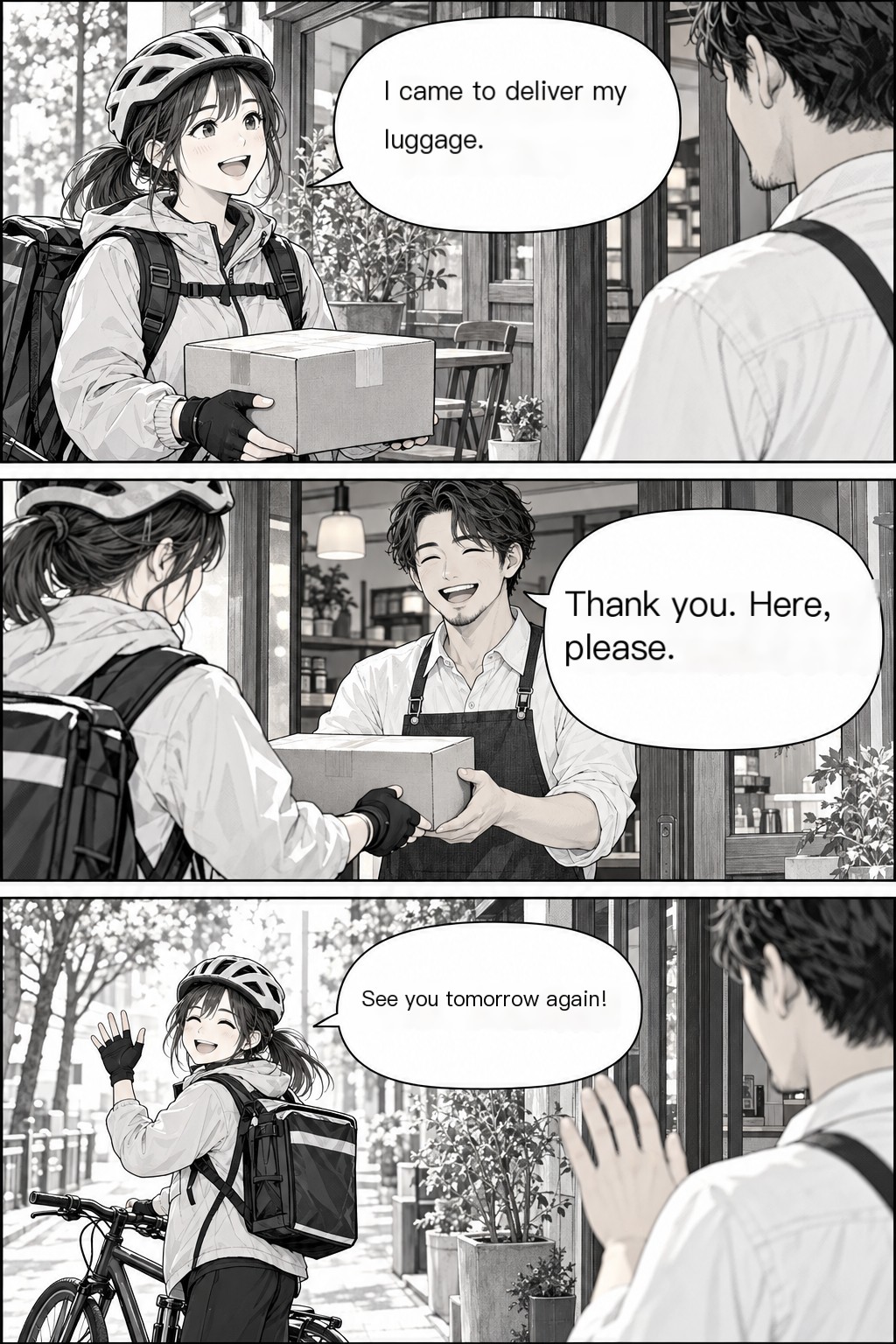
Lesen Sie von Sprechblase zu Sprechblase: japanische Manga, koreanische Comics und illustrierte Geschichten. Laden Sie Seiten oder ein ZIP hoch, behalten Sie die natürliche Reihenfolge und öffnen Sie fertige Seiten im Reader. Testen Sie eine Seite vor dem ganzen Kapitel und laden Sie die Ergebnisse gemeinsam herunter. Das Original bleibt zum Vergleich und für den Blick auf die Zeichnung verfügbar.
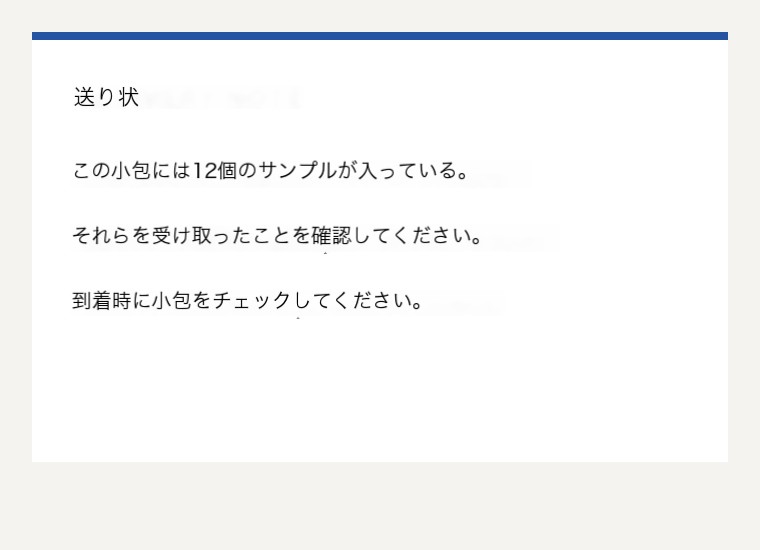
Manche Aufgaben kommen als Ordner. Der Stapelübersetzer nimmt bis zu 200 Bilder an, auch aus einem ZIP. Testen Sie eines, fahren Sie mit den übrigen fort und verfolgen Sie jeden Status. Anleitungen, Lernnotizen, Referenzbilder und Screenshot-Serien bleiben zusammen. Laden Sie ein ZIP herunter, statt jedes Bild einzeln zu speichern.
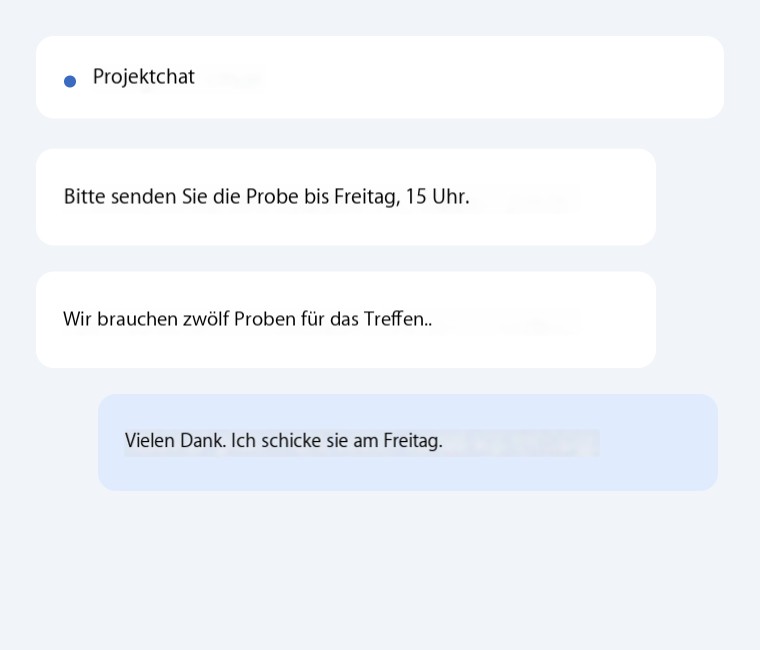
Lesen Sie Arbeitsgespräche, Mitteilungen oder fremdsprachige App-Oberflächen in Ihrer Sprache. Fügen Sie einen Screenshot direkt ein oder laden Sie mehrere hoch. Sie erhalten ein übersetztes Bild und erkannten Text: im Gespräch lesen oder Wörter für die Antwort kopieren. Prüfen Sie Namen, Daten und Mengen, passen Sie einen Satz an und setzen Sie den Austausch fort.
Ein hilfreicher Bildübersetzer begleitet Sie auch nach der Erkennung. Wechseln Sie zwischen Bild, Text und der Datei, die Sie mitnehmen möchten.
Im Zusammenhang lesen
Sehen Sie den übersetzten Text direkt im Bild, statt ein Gespräch aus einem getrennten Textfeld zusammenzusetzen. Öffnen Sie das Ergebnis in voller Größe für Details und visuellen Kontext.
Wörter anpassen
Vergleichen Sie Original und Übersetzung, kopieren Sie Text und korrigieren Sie einen Ausdruck. Der lokale Export nutzt weiße Textfelder; das normale Übersetzungsbild bleibt separat verfügbar.
Ergebnisse mitnehmen
Speichern Sie ein Bild oder laden Sie fertige Stapelergebnisse als ZIP herunter. Screenshots für Nachrichten, den Reader für Kapitel und Stapel für größere Sammlungen.
DREI SCHRITTE, EINE SPRACHGRENZE WENIGER
So übersetzen Sie ein Bild online
01
Bild mitbringen
Laden Sie ein klares Bild hoch, fügen Sie einen Screenshot ein oder öffnen Sie einen Stapel. JPG, PNG und WEBP bis 10 MB je Bild werden unterstützt. Für Sammlungen wählen Sie Stapel oder Manga.
02
Sprache auswählen
Nutzen Sie die Spracherkennung oder wählen Sie die Ausgangssprache selbst und anschließend die Zielsprache. Die letzte Zielsprache wird für wiederkehrende Aufgaben gespeichert.
03
Lesen, anpassen, herunterladen
Übersetzen Sie ein Bild, prüfen Sie es und kopieren oder speichern Sie das Benötigte. Bei größeren Aufgaben sehen Sie erst das erste Ergebnis an, bevor Sie fortfahren.
VERTRAUTE WORTE. NEUE PERSPEKTIVEN.
Vom japanischen Manga zum französischen Gespräch.
Wählen Sie verfügbare Ausgangs- und Zielsprachen wie Deutsch, Englisch, Chinesisch, Japanisch, Koreanisch, Französisch, Spanisch, Portugiesisch und Russisch. Lesen Sie japanische Manga auf Englisch, chinesische Gespräche auf Koreanisch oder englische Screenshots auf Deutsch. Die Beispiele kennzeichnen die tatsächlich verwendete Richtung. Für Fotos eignen sich scharfe, gut beleuchtete und ausreichend große Buchstaben.
Testen Sie mit vorhandenen Credits, bevor Sie weitere kaufen. Eine Standardübersetzung kostet einen Credit. Einmalpakete passen zu Ordnern, Kapiteln oder gelegentlichen Projekten, Abonnements zur regelmäßigen Nutzung. Alle verwenden dieselbe Standard-Engine. Entscheiden Sie nach Menge und Abrechnung; aktuelle Preise, enthaltene Credits und Laufzeiten stehen auf der Preisseite.
Entdecken Sie die TranslateImg-Erweiterung für Chrome zum Übersetzen beim Surfen. Aktuelle Funktionen, Berechtigungen und Browserunterstützung finden Sie im Store. Für mehrere Bilder, seitenweises Lesen und Sammlungen zum Herunterladen stehen hier die Stapel- und Manga-Werkzeuge bereit.
Er erkennt Text in einem Bild und übersetzt ihn in eine andere Sprache. TranslateImg stellt auch kopierbaren Text und Abläufe für Manga, Screenshots und Stapel bereit.
Bild übersetzenKann ich den Bildübersetzer kostenlos testen?
Melden Sie sich an, um Ihre verfügbaren Credits zu sehen. Testen Sie damit vor dem Kauf eines Pakets oder Abos. Eine Standardübersetzung kostet einen Credit; Guthaben und Angebote stehen im Konto und auf der Preisseite.
Laden Sie ein Bild hoch oder fügen Sie einen Screenshot ein, wählen Sie das Ziel und starten Sie. Der Text wird erkannt. Klare, lesbare Zeichen eignen sich besser als sehr kleine oder unscharfe.
Wählen Sie im Manga-Werkzeug Japanisch als Quelle und Englisch oder Koreanisch als Ziel. Laden Sie aufeinanderfolgende Seiten hoch, lesen Sie online und speichern Sie die Sammlung.
Öffnen Sie nach Abschluss den erkannten Text oder Editor. Kopieren Sie Sätze, ändern Sie Formulierungen und exportieren Sie ein Bild mit weißen Textfeldern. Das Standardergebnis bleibt getrennt erhalten.
JPG, PNG und WEBP bis 10 MB pro Bild. Große Eingaben können vorab angepasst werden. Stapel und Manga unterstützen auch ZIP-Dateien mit passenden Bildern.
Bilder und Text werden an die für die Übersetzung benötigten Dienste gesendet. Laden Sie nur berechtigte Inhalte hoch. Verarbeitung und Löschanfragen beschreibt die Datenschutzerklärung.
DatenschutzWas passiert bei einem fehlgeschlagenen Bild?
Der Stapel zeigt jeden Status an. Behalten Sie fertige Ergebnisse und wiederholen Sie die übrigen Bilder, ohne die ganze Sammlung aufzugeben.